dimecres, 22 d’abril del 2020

NOVA UBICACIÓ D'AQUEST BLOG "EDUTICTAC"

BENVOLGUTS,


A partir d'aquest moment, les publicacions les faré al nou blog EDUTICTAC ubicat a Wordpress.


http://edutictac.com/


dissabte, 12 de novembre del 2016

Com fer servir els formularis de Google per processos d'avaluació i d'autoavaluació

Poc a poc Google va afegint opcions de millora a les seves eines. En el cas dels formularis, fa un any aproximadament que va canviar tota la interfície d'edició per una de més atractiva i adaptada a diferents tipus de dispositius. Una de les darreres incorporacions per a comptes de Google Apps for Education, és l'opció d'avaluar si les respostes a un formulari són correctes (en funció d'una informació que li donem quan l'editem) i enviar als alumnes un informe que pot incloure:
  • Quines respostes són correctes i incorrectes.
  • Quin percentatge d'encerts han fet.
  • Opcionalment poden rebre la resposta correcta a cada prengunta.
Els alumnes poden rebre aquest informe  immediatament després de respondre el formulari al seu correu o al seu Drive, de manera similar a com ho fa la plantilla Corubrics de Jaume Feliu. Aquesta nova funcionalitat, transforma els formularis radicalment en una eina encara més útil:
  • Ens permetran fer avaluacions de correcció automàtica en el moment.
  • Els alumnes tindran feedback del nivell d'aconseguiment en la seva tasca de manera immediata, amb una informació detallada que els pot orientar de quines eren les respostes correctes i on han d'incidir més per millorar.
  • Finalment, el formulari pot esdevenir una eina molt potent com a sistema d'autoavaluació de l'alumne per a un aprenentatge autònom, perquè si l'alumne rep el feedback amb els encerts i errors sense les respostes, pot intentar millorar els resultats incidint en aquelles preguntes que no ha fet bé.
Els formularis guanyen així l'opció d'avaluació automàtica de la mateixa manera que el complement de Drive Flubaroo, però amb l'avantatge que la comunicació de resultats a l'alumne que ha fet el forumualri és instantània i es pot configurar perquè sigui automàtica tantes vegades com l'alumne respongui el formulari.
En definitiva, eines com els formularis de Google, el complement Flubaroo o la plantilla de Drive Corubrics, afavoreixen una gestió més eficaç de la recollida d'evidències per a l'avaluació en un entorn digita, millorant la productivitat i afavorint el camí cap a una educació més personalitzada.
Aquest vídeo del blog Principia éxplica molt bé com fer un formulari com a test d'avaluació:

dijous, 10 de desembre del 2015

Presentació de continguts en una línia de temps interactiva: Timeline JS

timeline jsSovint volem presentar continguts distribuïts en el temps i per fer-ho ens cal un suport web dinàmic, flexible i visual en el seu ús que, a més, ens permeti accedir a informacions multimèdia associades de manera interactiva. Timeline JS3 és una eina web gratuïta i oberta força senzilla en el seu ús, de disseny atractiu i que ens permet introduir vídeos de Youtube, Vimeo y DailyMotion, podcasts de Soundcloud, tweets, Instagram, Wikipedia, mapes de Google, imatges i text en qualsevol punt de la línia de temps. Algunes característiques de l'aplicació són:
  • A diferència d'altres eines similars, no cal obrir un compte, pots posar-te a treballar en el seu disseny immediatament.
  • Introduïm les dades de la línia de temps en un full de càlcul de Google Drive.
  • No pugem imatges, les publiquem a la web i les enllacem.
  • Ens permet escollir l'idioma en què apareixen els noms dels mesos a la línia del temps (per defecte és l'anglès): espanyol, català, basc, etc.
  • Ens permet pre-visualtizar el resultat en qualsevol moment.
  • Podem inserir la línia del temps en un espai web: un blog, una wiki, una pàgina web, una plataforma e-learning, etc.
Us recomano seguir el tutorial que Meritxell Viñas ha publicat al seu blog TotemGuard o visitar la pàgina oficial de l'aplicació.
  Aquí teniu un exemple de la vida de Nelson Mandela 

Tutorial de la pàgina oficial en anglès:


How to Use TimelineJS from Northwestern U. Knight Lab on Vimeo.

Tutorial de l'aplicació en llengua castellana: 


(Publicació original al Blog AmicsdelesTIC  de l'Escola Sadako)

dissabte, 24 de gener del 2015

Cerca avançada a WordPress. Filtre per categories i etiquetes combinades


Aquest article mostra diferents formes de combinar els criteris de cerca en WordPress per tal de facilitar el treball a l'hora de localitzar els articles que t'interessen dins d'un blog. Especialment interessant el darrer punt on s'explica com fer un filtre de les entrades d'un blog que tenen una categoria i una etiqueta concretes de manera simultània.


1-Introducció

Les categories i etiquetes dels blogs de WordPress ens permeten establir criteris de cerca per tal de poder filtrar les que tenen un distintiu concret de la resta de publicacions.

Si ens fixem en com es formen les URL quan fem clic a una categoria o a una etiqueta, podem observar que sempre tenen la mateixa estructura:

  • Per categorieshttps://ticasak.wordpress.com/category/trucs/
  • Per etiquetes:https://ticasak.wordpress.com/tag/evernote/

Però, sabries com filtrar el contingut d'un blog utilitzant diverses etiquetes o categories al mateix temps?

Sabries combinar el filtre anterior amb la possibilitat de buscar qualsevol paraula en el contingut de l'article?


2-Cerques bàsiques

Comencem pel principi: distingir els diferents elements (cerques, etiquetes i categories)

Suposem que volem trobar:

  • Articles sota una determinada categoria. Usarem URL del tipus:

https://ticasak.wordpress.com/category/trucs/

  • Publicacions amb certa etiqueta. La URL serà:

https://ticasak.wordpress.com/tag/evernote/

  • Entrades que continguin cert text (cerca). Usarem:

https://ticasak.wordpress.com/?s=drive


3-Cerques múltiples

Per buscar articles que pertanyin a diversos tipus al mateix temps no tenim mes que separar els termes entre si utilitzant el signe +

D'aquesta manera busquem

  • Múltiples categories:

https://ticasak.wordpress.com/category/trucs+eines-tic

  • Múltiples Etiquetes

https://ticasak.wordpress.com/tag/evernote+dropbox

  • Cert text:

https://ticasak.wordpress.com/?s=drive+dropbox

.4-Cerques combinades

Si volem buscar articles que continguin determinat text i es trobin catalogats amb diverses categories o etiquetes haurem de compondre l'adreça web de la següent manera

https://ticasak.wordpress.com/category/trucs+eines-tic/?s=drive


5- Cerques combinades amb articles d'una categoria i etiqueta determinades

Aquesta opción només la contemplen sistemas de bases relacionals que realitzen una seqüencia de dos filtres consecutivamente, o alguns pluggins de Wordpress.org, com per exemple:

1- Post by Tag.2- Multiple category selection.

La pregunta que jo em feia, la qual ha provocat aquesta investigació, és...

hi ha alguna manera de fer aquesta doble sel.lecció a un blog gratuït de Worpress.com?

Doncs sí. Hi ha un truc que afecta al disseny inicial de les categories i etiquetes que assignem a les publicacions que ens permet realitzar aquest darrer filtre:

Si afegim a cada entrada del blog, a més de les etiquetes que li corresponguin pel tema o paraula clau, la paraula que descriu la seva categoria, podrem fer un filtre de doble etiqueta tal i com s'explica en el punt 4 en el que un dels noms és el de la categoria (també etiqueta) i l'altre el de l'etiqueta en qüestió. El resultat serà que ens mostrarà només les publicacions d'una categoria determinada amb una etiqueta concreta. És a dir, haurem fet un filtre seqüencial que només es pot fer de manera directa a worpress.org.

Utilitat?

Us posaré un exemple:

Si jo faig un blog en què les categories són les etapes educatives, i entre les etiquetes estan les àrees, podrem construir una URL que ens mostri, per exemple, només les entrades d'Educació Primària que siguin de l'àrea de matemàtiques. Penseu que amb els filtres directes de categories o d'etiquetes de Wordpress.com, només podríem veuve, o bé totes les entrades d'EP, o bé totes les entrades de matemàtiques, però mai la intersecció de totes dues.

Bona feina!


dimecres, 22 d’octubre del 2014

Marcadors als documents de Google Drive

Els documents de Drive incorporen una funció anomenada marcadors que ens permet insertar enllaços a una paraula o frase del mateix document. Aquesta funció és especialment útil a documents llargs perqué podem adreçar al lector a una part del text relacionada amb allò que està llegint.
Una utilitat d'aquesta funció dels marcadors podria ser insertar un a l'inici de cada capítol, per després poder enllaçar els diferents punts de l'índex adreçant-los a la primera pàgina de cada capítol.
També resulta molt útil per crear documents de preguntes i respostes: en fer "clic" al damunt de cada pregunta, ens porta a la resposta adequada unes pàgines més endavant.
Podeu seguir el procés en aquest tutorial:
Google Docs Truco 4
Per fer-los servir dins d'un document, només cal sel.leccionar el text o posició on volem posar el marcador, anar al menú insertar i fer "clic" a l'opció Marcador. Per crear l'enllaç a aquest marcador cal sel.leccionar el text que enllaçarà amb ell i fer "clic" a insertar / enllaçar . Apareixerà un quadre de diàlog amb diferents opcions, al qual escollirem l'opció Bookmark. Sorgirà a la dreta un llistat amb tots els marcadors presents al document.
[youtube https://www.youtube.com/watch?v=tTQMK0d1Pb0&w=500&h=305]
Nota: a la versió del Drive en català, l'opció "Marcador" es diu "Adreces d'interès"

(Font: PCactual)


(Aquest article és una rèplica de la publicació realitzada al blog de la comissió TIC (Amics de les TIC) de l'Escola Sadako de Barcelona)


CoRubrics, una eina per avaluar amb rúbriques

 
corubrics
CoRubrics és una plantilla pública de full de càlcul de Drive, creada per Jaume Feliu, enginyer de telecomunicacions, professor d'ESO i expert en l'ús d'eines de Google Apps en educació (us recomano el seu blog). Serveix perquè el professor avalui als alumnes (o a grups d’alumnes) amb una rúbrica i també perquè els alumnes es coavaluin entre ells amb una rúbrica.
A continuació podeu seguir un tutorial sobre la plantilla CoRubrics, publicat per Jaume Feliu al seu blog tecnocentres.org:
..........................................
Aquesta plantilla automatitza tot el procés. Primer caldrà definir la rúbrica que volem utilitzar i després indicar els alumnes i els seus correu electrònics. Un cop fet, la plantilla i l’script associat s’encarregarà de:
  • Crear un formulari amb els continguts de la Rúbrica.
  • Enviar per mail aquest formulari als alumnes o donar-nos l’enllaç (si només corregeix el professor).
  • Un cop contestat el formulari (pels alumnes o pel professor), processar les dades per obtenir les mitjanes.
  • Finalment, enviar els resultats als alumnes (a cadascú només el seu resultat).
 
Per utilitzar-la només cal crear un full de càlcul nou dins del Drive, i utilitzar l’opció Nou – Des de la plantilla, que trobareu al menú Fitxer.
corubrics1
A la part superior de la finestra que ens apareix, busquem CoRubrics. Ens apareixeran tres plantilles (català, castellà i anglès). Trieu la que vulgueu i feu clic a Utilitzar aquesta plantilla.
corubrics2
A continuació s’obrirà un llibre de càlcul amb dos fulls. Al primer, hi ha un rúbrica per omplir.
corubrics3
Podeu canviar el nom dels estadis (Expert, Avançat, Aprenent, Novell) i les seves puntuacions. I si voleu podeu afegir-ne o treure’n. El mateix amb els aspectes que evalueu, en podeu treure o afegir. Només és important que la columna on indiqueu quin pes té cada aspecte sigui la darrera de la rúbrica.
En el segon full hi heu d’indicar els noms i les adreces dels alumnes.
corubrics4
La rúbrica es pot utilitzar per avaluar alumnes individuals o bé grups. Així que en la primera columna podeu posar el nom de l’alumne o del grup i a les següents les adreces. Si és un alumne només la seva, però si és un grup, una adreça de cada component en cada columna (tants com vulgueu).
Fins aquí la personalització de la rúbrica. Ara ja només cal utilitzar el menú que trobareu a la part superior, de nom Coavaluació amb Rúbriques.
1- Crear un formulari amb els continguts de la Rúbrica:
El primer pas és crear el formulari. Es tria el menú i es crea un formulari amb la rúbrica a la nostra unitat del Drive.
corubrics5
Ens demanarà autorització per tal que l’script utilitzi el nostre Drive i el nostre correu. L’haurem de concedir. Un cop concedit el permís hauere de tornar a triar el menú Crear el formulari (el primer cop només serveix per donar permís, però no l’executa)
Ens demanarà un nom pel formulari i llestos, ja l’haurà creat a la nostra unitat.
No cal obrir el formulari de moment, però tindria aquest aspecte:
corubrics6
2- Enviar per mail aquest formulari als alumnes o obtenir l’enllaç si només corregeix el professor:
Ara el menú Coavaluació amb Rúbriques ha canviat. La primera opció és enviar per correu l’enllaç als alumnes. Si la trieu, cada alumne rebrà un correu semblant al següent:
corubrics7
Si l’avaluació la fa només el professor, enlloc d’enviar l’enllaç als alumnes, pot obtenir l’enllaç del formulari. Així podrà respondre’l.
3- Processar les dades per obtenir les mitjanes:
Un cop enviat l’enllaç o vist per pantalla, el menú de Coavaluació amb Rúbriques ha tornat a canviar. Quan s’hagi respost el formulari, tan sigui només el professor com pels alumnes, s’ha de triar l’opció Processar les respostes del formulari del menú.
En fer-ho, es crearà un full nou després del dels alumnes, (que té per nom la data i hora del moment del processament), on apareixeran totes les mitjanes. De l’estil d’aquest:
corubrics8
Com que convertir una rúbrica en una nota sempre és un problema, s’ofereixen dues notes globals. Una primera on la nota final és la de l’aspecte més baix i una segona on la nota és la mitjana ponderada dels aspectes.
4- Enviar els resultats als alumnes
Finalment, el menú de Coavaluació amb Rúbriques ha tornat a canviar. Permet enviar els resultats als alumnes per correu electrònic. Cada alumne (o cada grup d’alumnes) només rebrà els seus resultats.
En prémer el menú ens demanarà si volem enviar també la nota global. Si es diu que no només s’envien només les puntuacions dels aspectes. Si es diu que si, ens preguntarà quina de les dues notes globals s’ha d’enviar.
Els alumnes rebran un correu similar al següent (en aquest cas indicant que s’envii la nota global):
corubrics9
Fins aquí el procés. La idea és que sigui aplicable per avaluar alumnes individuals o alumnes en grup i també per avaluació del professor o per coavaluació dels alumnes. La facilitat de crear el formulari automàticament i d’enviar els resultats als alumnes per mail simplifiquen l’avaluació per rúbriques.
I, a més, quan s’ha acabat es pot reiniciar tot el procés. De tal manera que si la rúbrica es passa més d’una vegada amb el mateix grup (ja sigui per veure la seva evolució o perquè millorin les tasques), tindrem diversos fulls de resultats per poder comparar les dades.
Videotutorial:
[youtube https://www.youtube.com/watch?v=OLFU255Cb4Q&w=500&h=305]

(Font: blog de Jaume Feliu, creador de la plantilla CoRubrics)

.............................
RECOMANACIÓ De les diferents versions de la plantilla que trobareu publicades per Jaume Feliu, recomano la darrera versió Corrubrics per GAFE 1.2 (Google Apps for education). Té l'avantatge que reconeix pel correu electrònic lapersona que avalua, i detecta avaluacions repetides del mateix alumne. Personalment, aquesta eina em facilita la gestió de dades en l'avaluació del procés d'aprenentatge, la qual cosa, si el disseny de les rúbriques és òptim, afavoreix un procés d'avaluació molt més còmode i objectiu.


(Aquest article és una rèplica de la publicació realitzada al blog de la comissió TIC (Amics de les TIC) de l'Escola Sadako de Barcelona)

dimecres, 14 de maig del 2014

Redefinició de les metodologies cooperatives i col.laboratives a l'àrea de llengua amb el suport de les TIC


La innovació metodològica a l'escola ve acompanyada sovint d'elements que catalitzen el procés de canvi. Alguns d'aquests elements són inherents a la manera de fer dels docents, però les eines que aquests fan servir també ajuden a substituir, modificar i finalment redefinir tendències i noves tasques prèviament inconcebibles.

Aquest és el cas de les noves propostes de treball cooperatiu i col.laboratiu que han acompanyat aquest curs l'àrea de llengua del cicle superior de primària a l'Escola Sadako. En conjunt, conformen una manera de fer diferent, una didàctica fonamentada en habilitats de pensament superior . La investigació, la gestió de la informació per part de l'alumne, la presa de decisions, la creació de continguts i materials i l'aplicació dels aprenentatges i materials generats en situacions reals, esdevenen els pilars didàctics dels diferents projectes que incorpora aquesta proposta.

En aquest cas, la presència de la tecnologia ha estat l'eina que ha catalitzat i ha fet possible una manera de treballar diferent, innovadora, recolzada en la presència activa de l'alumne que aprèn creant, avaluant, analitzant i aplicant els aprenentatges. Un alumne que connecta els coneixements nous amb els que ja té de manera comprensiva, implementant els recursos disponibles, reelaborant el seu pensament i redefinint els seus aprenentatges de manera interactiva amb la resta de companys.

L'entorn d'aquests projectes correspon a un alumnat de cicle superior que està immers en un projecte 1x1 amb tauletes , la qual cosa ha afavorit un funcionament òptim a nivell de maquinari. Aquests dispositius són molt intuïtius en el seu funcionament, àgils en el seu ús (tant per l'espai que ocupen com per la rapidesa en la posada en marxa), fàcils de transportar i amb recursos de documentació multimèdia que donen un valor afegit a totes les activitats d'aula.

A més, l'ús d'eines i aplicacions de productivitat col.laboratives ha catapultat l'eficàcia didàctica a un nivell òptim. Alguns dels recursos emprats són : carpetes i documents compartits de Drive, formularis de Drive, publicació web de continguts, espais de publicació web de Wordpress i Wikispaces, eines d'indexació web com Symbaloo, Apps de productivitat d'Apple com Imovie, Keynote i Pages, Apps de disseny i edició fotogràfica com Strip Designer, etz.

Els diferents projectes que ens han acompanyat aquest curs a l'àrea de llengua estan documentats als blogs de curs de 5è i 6è de primària, incloent en molts casos els treballs dels alumnes. És per això que per documentar cadascun d'ells només cal seguir ordenadament els enllaços a les respectives entrades:

1.-GRUPS DE TREBALL COOPERATIU

Els alumnes s'organitzen en grups i comparteixen un espai col.laboratiu de Drive per investigar, gestionar informació i elaborar els continguts de quatre temes concrets relacionats amb l'àrea de llengua. Tot i que la recerca la poden fer de manera lliure utilitzant tot tipus de fonts i recursos, se'ls facilita un entorn Symbaloo amb recursos dels temes estudiats, el qual ells mateixos poden nodrir amb les seves troballes.

Els documents de tots els grups estan publicats al blog i són sensibles als canvis i noves aportacions, per la qual cosa, tots els alumnes, mestres i familiars de l'escola poden anar seguint l'elaboració d'aquest material.

L'avaluació es fa arran de rúbriques dels mestres al llarg del projecte, així com d'una prova final que dissenyen els mateixos alumnes de manera col.laborativa en un arxiu compartit, utilitzant com a font de recursos el material que ells mateixos han elaborat.

Els enllaços referents a aquest projecte són:

1.- TREBALL DE GRUPS COOPERATIUS

2.- CONCURS DE JOCS DE TAULA

Projecte que engresca els alumnes a participar en un taller de jocs de taula, dissenyats i creats per ells. Aquests jocs han de tenir com a base preguntes, proves i accions relacionades amb tres temes concrets de llengua. El projecte final ha d'incloure la fabricació del joc, un llibre d'instruccions en paper i un vídeo publicitari d'un minut. El següent enllaç incorpora més detalladament els objectius i el procés didàctic.

3.- REVISTA DIGITAL

Planificació d'una revista escolar, amb publicació quinzenal de diferents seccions. Els alumnes prenen totes les decisions de disseny i organització. També es distribueixen per parelles i s'encarreguen de manera rotativa d'una secció diferent cada dues setmanes. La revista està planificada per ocupar tot el tercer trimestre, de manera que tots els grups passaran per totes les seccions. El següent enllaç incorpora més detalls de la planificació i funcionament del projecte.

4.- DICCIONARI DE PARAULES IMAGINADES

Projecte de col.laboració de 5è i 6è de primària. Els alumnes intercanvien dos coneixements complementaris per dur a terme el projecte: els alumnes de 5è treballen el diccionari i l'estructura de les definicions que hi incorpora; els alumnes de 6è treballen el funcionament de la plataforma Wordpress. En dues sessions, es reuneixen per parelles un alumne de 5è i un de 6è i intercanvien coneixements.

Al llarg de quatre setmanes, tots els alumnes de cicle superior estan convidats a inventar paraules i incorporar-les a una entrada del blog amb estructura de diccionari multimèdia. A més de la definició, també han d'incloure una fotografia (un muntatge fotogràfic fet per ells) de l'objecte, animal, acció, etz.

(Docents conductors del projecte: Josep Maria Vives, Enric Codina, Carme Torralba i Jordi Bermúdez)

(Article publicat al blog de la comissió TIC de l'Escola Sadako ticasak.wordpress.com)


Jordi Bermúdez

diumenge, 29 de setembre del 2013

Generadors de puzzles i mosaics


Jigsawplanet. Generador de puzles per a inserir en un web o bloc a partir d'imatges pròpies i configurable.


Bacus. Generador de puzzles educatius de GenMàgic que permet la cerca per paraula clau i categories. Permet també generar i publicar en línia diversos tipus de puzles personalitzats a partir d'imatge (JPG), animació (SWF) o so (MP3) i dividir-la en les parts que es desitgi.

Imatge Mosaic Generator. Generador de mosaics amb fotos a partir d'imatges pròpies (admet GIF, PNG, JPG Y JPEG). El mosaic es pot descarregar en format PNG.

dijous, 26 de setembre del 2013

De vegades cal guanyar per continuar jugant

El dia a dia de l'aula és sovint vertiginós. Si parem  una estona, si ens allunyem per tenir una mirada més àmplia d'allò que estan fent els nostres alumnes, de vegades, veiem molt més...

La mirada del mestre pot concentrar-se només en el full que escriu l'infant,  en allò que fa bé o malament i es transforma en una nota a un llistat de noms sense cara. Si donem un pas enrere, potser també veiem com s'hi enfronta amb la tasca, la dificultat que li suposa, la relació que l'alumne té amb allò que està fent.  Però si ens allunyem encara una mica més, fins i tot podem percebre com l'alumne viu el moment  en el seu context, i com aquest entorn (el grup) condiciona l'estat emocional de l'alumne en funció de si se'n surt o no.

Si som capaços d'observar aquesta triple perspectiva de la vida escolar, podrem gaudir de  descobertes  pedagògiques que ens ajudaran a donar oportunitats d'assolir èxits als nostres alumnes. Sobretot a aquells alumnes amb més dificultats, que corren el perill d'entrar en un procés d'indefensió apresa fruit del fracàs continu i de la manca de reconeixement del seu esforç.

Crec que és important vetllar perquè es donin les condicions adequades perquè tots els alumnes puguin assolir èxits en la seva trajectòria escolar. Adaptar  metodologies,  espais, continguts, eines o qualsevol altre recurs val molt la pena si això fa que un infant pugui sentir que és capaç de superar els reptes. Un nen (i també un adult)  que ho aconsegueix és un nen motivat, capaç d'esforçar-se, d'arriscar-se a assolir nous reptes.

Però no hem de caure en l'error de pensar que sempre calen grans canvis per aconseguir petites millores. Sovint,  les modificacions més subtils,  aporten un valor pedagògic enorme. Potser per això val la pena experimentar per anar enriquint la nostra motxilla pedagògica (la qual reverteix directament en l'aprenentatge dels infants).

Fa algun temps, vaig trobar el cas d'un alumne que no tenia gens de ganes de fer  uns exercicis de matemàtiques . Tot i que per a la majoria de companys eren fàcils, per a ell representaven una muntanya inabastable. Estava tan convençut que no ho aconseguiria que es dedicava a jugar amb paperets a sota la taula. Després de refusar diverses propostes de fer altres feines, de negar-se a rebre ajuda i de tirar l'estoig i els papers per terra, em va dir que a ell mai  li sortia res, que sempre ho feia malament perquè no se sabia les taules de multiplicar.

En aquell moment, vaig comprendre que pesava més la part emocional del fracàs que qualsevol altre motiu que jo li pogués donar per fer la feina. Aquell alumne estava acostumat a perdre, a no poder, a no saber com fer-ho.  Per molt que jo em centrés en explicar-li els exercicis, ell no volia enfrontar-se amb el repte perquè no li tornés a passar el que sempre li passava, que perdia.  En moments com aquest et replanteges el teu paper a l'aula. Li has d'explicar com fer-ho? Ell vol sentir-se com els altres, que ho pot fer, no que tu li treguis les castanyes del foc.

Se'ns va acudir una idea molt simple, posar a l'abast de tots els alumnes una caixa amb calculadores, tot i que sabíem que la majoria no les necessitaven.  Alguns van agafar-les,  i l'alumne de qui parlem es va animar també.  De seguida es va posar a fer multiplicacions amb la calculadora per avançar en els exercicis de càlcul, escrivint els resultats frenèticament. Poc a poc, va començar a relacionar alguns resultats de la calculadora amb els que ell recordava, i no sempre la feia servir. Aviat, les multiplicacions més senzilles que no sabia de memòria les resolia contant amb els dits sumes repetides, li resultava més ràpid i més còmode. Finalment, va apartar la calculadora i va acabar la feina interaccionant amb els companys per comparar resultats.

Vaig gravar aquella situació per casualitat, i quan vaig veure l'enregistrament, me'n vaig adonar del que havia passat.  El vaig convidar a veure el vídeo amb mi un parell de vegades..., després d'un silenci, em va mirar i em va dir:  "...ho he fet bé al final eh?...

Adaptar les metodologies, eines, materials i espais de l'escola per atendre de manera diversa la potencialitat dels nostres alumnes, afavoreix sense dubte la seva participació en la vida escolar i augmenta les seves possibilitats de "guanyar" la partida. Tot i que saber perdre és important, cal guanyar de tant en tant per tenir ganes de seguir jugant.

Jordi Bermúdez

diumenge, 9 de juny del 2013

Eina per descarregar vídeos de la web

En ocasions volem recuperar una emissió d'un programa de TV3 per utilitzar-lo amb els alumnes. Normalment podem buscar-lo al portal de TV3 3alacarta per visualitzar-lo online, però per si ens interessa descarregar el vídeo per treballar amb ell en local, editar-lo, etc, hi ha algunes aplicacions que ens faciliten la tasca. En aquesta publicació proposem una aplicació que et permet descarregar vídeos de 3alacarta de Tv3, d'una forma senzilla i ràpida. Només cal indicar-li l'adreça web de la pàgina on està el vídeo. Instal·lació Hi ha versió del programa per a Mac, Línux i Windows. En el cas del sistema Windows, el fitxer que es descarrega és un instal·lador complet, només cal baixar-lo a l'ordinador i seguir els passos que t'indica per finalitzar la instal·lació. (Per a Mac i Línux pots consultar aquí) Quan ho executis et demanarà dues coses:
  1. URL del vídeo 3*alacarta: quan estiguis veient el vídeo que t'agrada, copia la URL de la barra del navegador i enganxa-la.
  2. Directori de descàrrega: indica-li on vols que es gravi el vídeo ( ho recordarà per a la propera vegada).
El vídeo es grava amb el títol amb el qual apareix en la web.

Per descarregar l'aplicació.

Descargar de TV3 (Versión 1.4-windows) (Fichero exe - 3.48 MB) 
Descargar de TV3 (Versión 1.4-mac) (Fichero app - 5.3 MB)
Descargar de TV3 (Versión 1.4-linux) (Ficheros fuente - 632 KB)

Ramon Lozano

 (Font: Blog Televisión a la carta)

Captura de pantalla directament publicada a la web amb Dropbox/Públic


Fa uns dies publicava al blog TIC de l'Escola Sadako l'entrada : Com fer captures de pantalla amb un Mac. 
En aquesta publicació fèiem esment de les diverses tècniques per fer  captures de pantalla. Vèiem també que totes elles envien la fotografia capturada a l'escriptori o al porta-retalls.

La darrera actualització de Dropbox va encaminada a millorar encara més la gestió de les captures de pantalla: envia la imatge resultant de qualsevol captura directament al Dropbox i la publica a la xarxa. A més emmagatzema al porta-retalls l'enllaç públic d'aquesta imatge.

Aquest recurs ens facilita molt l'edició de blogs i espais web amb imatges, perquè ja no haurem de pujar  al núvol manualment les imatges que vulguem penjar . Només hem de posar en pantalla el que volem fotografiar, capturem la secció de pantalla i ja tenim l'enllaç preparat per "enganxar-lo" al lloc adequat de la web.

Per exemple:

  • Per posar al blog una imatge del procés d'edició d'aquesta entrada, faig MAJUS+cmd+4 i marco aquesta finestra:
  • Immediatament, la imatge capturada ja està publicada al servidor de Dropbox, i al porta-retalls està "copiat" l'enllaç: https://www.dropbox.com/s/5r0ht8nvpfqtg5q/Captura%20de%20pantalla%202013-06-09%20a%20les%208.59.05.png

Val a dir que és una actualització encara en fase experimental.


Font: The Next Web

Descàrrega Dropbox

dissabte, 18 de maig del 2013

Com fer captures de pantalla amb un Mac


Els usuaris de PC poden fer captures de pantalla de manera fàcil i directa fent servir la combinació de tecles : ALT + "imprPnt" (imprimir pantalla) Quan comencem a treballar amb OS X (Mac), una de les preguntes més freqüents que ens fem és com fer aquestes captures de pantalla, doncs la tecla "imprPnt" no hi és enlloc.  En un Mac hi ha quatre maneres de fer-ho:


  1. Shift + cmd + 3 : amb aquesta combinació de tecles, obtindrem automàticament una captura de tota la pantalla, i l'arxiu imatge es crearà a l'escriptori amb el nom "imatge 1.png".
  2. Shift + cmd + 4 : d'aquesta manera, el cursor es transforma en un punt de mira que podem arrossegar per sel.leccionar a mà quina part de la pantalla volem capturar. També es crea un arxiu a l'escriptori amb  el nom "imatge 1.png".
  3. Shift + cmd + 4 i després "tecla d'espai": si després de fer  la combinació de tecles anterior premem la tecla d'espai, el cursor es transforma en una càmera fotogràfica, de manera que podem escollir la finestra concreta que volem capturar. La imatge capturada apareix al nostre escriptori amb el nom "imatge 1.png"
  4. Amb el programa "Instantànea": el podem trobar a la carpeta d'aplicacions/utilitats . Amb aquest software podem fer la captura de les tres maneres que ens ofereixen les dreceres de teclat anteriors., però ens permet imprimir les imatges o guardar-les a la carpeta que vulguem. Incorpora també una modalitat de captura amb temporitzador (ens dóna uns segons per fer la captura).
En tots els casos en que capturem pantalles amb combinacions de teclat, si premem també la tecla "control", en comptes de generar un arxiu imatge a l'escriptori, la fotografia de la pantalla queda emmagatzemada al porta-retalls, preparada per poder-la enganxar a sobre de qualsevol arxiu que estem editant.
(Entrada publicada al blog dels AmicsdelesTic de L'Escola Sadako de Barcelona)

dijous, 28 de març del 2013

Què passa quan et compres un Ipad?


De l’Espéctrum a l’Ipad

Quan atures el ritme vertiginós que la docència  t’impregna, de vegades et dóna per pensar... 

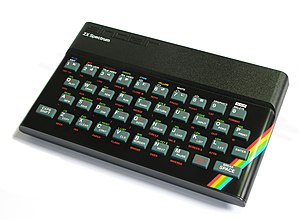
Recordo que vaig descobrir els primers ordinadors quan estudiava a l’institut. En aquell moment s’inaugurava un pla d’estudis que incorporava noves assignatures, una d’elles la d’informàtica. Eren uns teclats negres, connectats a un aparell de televisió, i ens van ensenyar com aquells “Spectrum” ens permetien fer coses extraordinàries... Ens deien que havíem d’aprendre a parlar l’idioma de les màquines, l’oblidat “Basic”, i llavors aconseguiríem que l’ordinador fes allò que nosaltres volguéssim . La pregunta és... què n'esperàvem d’aquells aparells sorollosos? Jo crec que ni tan sols el professor, al qual li havien endossat la docència d’aquella matèria desconeguda, en tenia ni idea.

Després d’aquest primer pas cap al món digital, vaig tornar a veure uns aparells semblants a una sala molt ridícula de la UAB, amb finestres rodones, que tothom coneixia com “la peixera”. Eren màquines estranyes, només accessibles pels privilegiats que coneixien el codi MS-DOS, que a mi personalment em sonava a pel.lícula de ciència ficció.  A més, quan aquells alumnes avantatjats et parlaven del que podia fer un ordinador, se’ls il·luminaven els ulls, es transformaven, i no hi havia qui els entengués: 

“...Aquest disquet de 5,25 polzades té un sistema operatiu MS-DOS. Ara faré un “dir” per configurar “l’autoexec” i que s’executi l’arxiu només inserir el disc...”

Va ser en aquell moment quan em vaig adonar que aquell tema canviava massa ràpid.  Havíem passat dels teclats connectats a un televisor, a unes màquines enormes que ja incorporaven RAM i disc dur, tot i que ni la RAM era llet, ni el disc dur devia ser tan dur, perquè es trencava cada dos per tres.

El segon gran pas de l’era digital va ser la substitució de les interfícies  basades en codis i paraules clau, complicadíssimes, que convertien els ordinadors en inaccessibles per quasi tothom, pels programes intèrprets de sistema operatiu amb un aspecte més visual i intuïtiu. Va aparèixer el primer Windows, i un potent mercat que es proposava que els ordinadors arribessin a casa de tothom, no només a les empreses.  En pocs anys, aquests aparells van començar a ser part del mobiliari de les cases, amb muntanyes de disquets de 3,5 polzades que entraven i sortien contínuament per la ranura del PC.

L’aparició d’Internet, va marcar el tercer i definitiu pas cap a la globalització de l’era digital.  Un projecte militar (Arpanet), destinat a connectar els actius en temps de guerra, va acabar sent un projecte de comunicació mundial. La incorporació del protocol TCP-IP va facilitar tant aquest sistema de comunicació en xarxa que aviat va tenir abast internacional.  Els ordinadors havien passat de ser eines internes d’organització a les empreses o joguines particulars a les llars,  a esdevenir l’eina de comunicació més potent de tota la història. En qüestió de trenta anys, Internet s’ha convertit en la finestra al món de la majoria de persones, democratitzant l’accés a la informació i apropant cada dia més les cultures de tots els racons del planeta.

Els darrers anys  l’evolució del maquinari ha estat vertiginosa i ha convertit els ordinadors en peces de museu gairebé el dia després de comprar-los. Pel que fa al tema de guardar la informació, organitzar-la al disc dur, fer còpies de seguretat, etc, semblava que començàvem a tenir-ho controlat... Doncs bé, poc a poc, el quart pas d’aquesta era de les noves tecnologies ha anat inserint-se en les nostres vides: la computació al núvol.  Ara ja no està de moda tenir un potentíssim ordinador que ho controla tot i que ho guarda tot per duplicat, amb ports de tots els colors per connectar-ho amb tot tipus de cables i connectors. Poc a poc, els espais d’emmagatzematge al núvol, les aplicacions  online,  les plataformes de continguts que sincronitzen entre elles i amb els nostres ordinadors i la proliferació de les xarxes socials , han marcat la nova tendència.

I davant d’aquest enrenou, la confusió està servida. Ara que ja sabíem on teníem les fotografies, els vídeos, els documents i tot allò que representa la nostra història i la nostra vida laboral,  ara hem de tornar a canviar el xip, perquè arriben els “nous ordinadors” que ens solucionaran la vida, les tabletes. Petites, transportables, intuïtives..., però, on és la informació?  Novament, per estar al dia hem d’adaptar-nos al canvi que representa el Cloud Computing  .

Arribats a aquest punt, la qüestió és “renovar-se o morir”.  Per tant, en el seu moment vaig decidir incorporar una tableta al meu maquinari tecnològic. En aquest cas, després de valorar les diferents, marques, models i tecnologies, vaig optar per adquirir un Ipad.   Com en els anteriors casos comentats, aquest darrer pas  en la cursa tecnològica ha provocat  algunes millores però també molts dubtes i moltes dificultats.  Per aquest motiu, crec que és un bon moment per fer una reflexió entorn a l’ús d’aquest dispositiu tan singular i atractiu.

Què passa quan et compres un Ipad?


Passen moltes coses, però he intentat escollir les deu coses que més m’han impactat. Potser us sentiu reflectits en alguna d’elles, o us ajuden si us acabeu de pujar al carro de les tabletes.


  •            M'han robat les carpetes! 
     Si ja utilitzes Dropbox, Drive, Sugarlynk, Box, etc, el primer problema de saber com accedir als teus continguts ja el tens superat. Ara bé, la primera cosa que fas és accedir via web, amb la qual cosa no li veus la utilitat per enlloc. Després, descobreixes les apps com DocsToTo, Drive o Dropbox  que t’ho sincronitzen tot i ho veus més clar.


  •       Programes, aplicacions o apps?  
     Primer fem el mateix que amb l’ordinador, via web, a l’Ipad: publicacions al blog, consultar xarxes socials, enviar correus, llegir els feeds, etc.  Fins que arriba un company i et diu que hi ha apps que t’ho faciliten, que amb l’Ipad no cal fer-ho amb l’aplicació online. Més tard descobreixes que sí, que hi ha apps que són molt útils com Hootsuite (per seguir el Twitter) o Blogsy ( per fer publicacions al blog), però que cal anar en compte amb algunes apps del appstore que són molt senzilles, poc útils i que et quedes amb la sensació que t’han prés el pèl, com l’aplicatiu de Wordpress per fer publicacions.

  •       Infoxicació d'Apps.  
    Comences a investigar aplicacions de l’appstore, il·lusionat amb la varietat i el preu econòmic de la majoria d’elles. De seguida te n’adones que moltes aplicacions no són de qualitat, d’altres sí, però que cal escollir. El problema és que no totes et permeten descarregar-te una versió de prova i les has de comprar per veure com són. Passades unes setmanes, veus que has comprat més aplicacions de les que et pensaves i que, tot i que són barates,  finalment has pagat molts diners i no sempre per productes útils.

  •       Sincronitzar-se per no parar. 
     La sincronització de comptes de correu, contactes, calendaris i notes és una feina feixuga, però una vegada està feta aporta una comoditat que s’agraeix molt. Aquesta comoditat pot crear certa addicció a consultar el correu i les xarxes socials contínuament.

  •       El mestre multimèdia. 
   Una de les grans potencialitats de l’Ipad és l’agilitat per gestionar i compartir arxius multimèdia. En una eina petita i fàcil de fer servir, incorpores càmera de fotos, càmera de vídeo, gravadora i algunes aplicacions com Iphoto i Imovie  que et permeten fer edicions senzilles i exportar el resultat de manera fàcil a plataformes al núvol com flickr, Youtube, Vimeo, etc. Ara bé, les primeres vegades que ho fas servir et pot passar que filmis  un vídeo amb l’Ipad al revés. Tu ho veus bé, però si els botons del volum no estan a la part superior, quan ho exportes a l’ordinador es veu de cap per avall. 

  •       Ja he filmat, i ara què? 
     Com pots treure els arxius multimèdia del teu Ipad per gestionar-los i editar-los a l’ordinador? Aquesta pregunta te l’arribes a fer algun dia.  És ben fàcil, endolles el cable de l’alimentador de l’Ipad (que quan li treus l’endoll és un cable usb) a l’ordinador, i poden passar dues coses: si és un Mac, et demanarà si vols sincronitzar, i incorporarà directament fotos i vídeos a la base de dades de l’Iphoto del Mac; si és un PC, detectarà l’Ipad com una memòria flash, com si fos un pendrive, i només veurà una carpeta on estan totes les fotos i tots els vídeos del rodet de l’Ipad.

  •        Vols dir que serveix per tot? 
     L'Ipad no és ben bé un ordinador, sinó una extensió àgil, pràctica, intuïtiva i molt útil del teu ordinador de sobretaula. D’aquest detall te n’adones quan vols gestionar un document complex.  Escriure amb el teclat de pantalla és més difícil, i les aplicacions per Ipad solen ser més senzilles que les d’ordinador.

  •       "Clic" i a funcionar!  
   Una de les grans millores d’aquest dispositiu és la immediatesa a l’hora de posar-lo en funcionament. Comparat amb el netbook, és com el dia i la nit. 

  •      El cable alimentador? L'he deixat a casa.
    Una altra alegria que ens aporta l’Ipad és l’augment de la durada en funcionament a 10 hores aproximadament... Impensable per qualsevol ordinador portàtil amb  un pes tan lleuger com les tabletes.

  •       Vull treballar.., amb quines aplicacions? 
     Bé, ara ja tinc l’Ipad, ja sé com funciona. Però..., on està el Word?  I l’Excel?  Una dificultat que ens aborda de bon principi és escollir un nou paquet ofimàtic, mínimament compatible amb el que ja fèiem servir per tal de poder obrir els documents que ja tenim.  Si som usuaris de PC, la sensació és de desorientació, perquè hi ha moltes opcions.  De fet, algunes de les aplicacions de sincronització de plataformes al núvol ( con DocsToGo, Icloud, Dropbox, etc) , ja ens permeten mínimament l’edició dels arxius més estàndards, com els de Microsoft Office. Però si volem edicions de més qualitat, hem de buscar aplicacions més complertes, com per exemple Pages, Numbers i Keynote.


 .....................................................

Cal seguir investigant, però no hi ha dubte que les tabletes esdevenen una eina molt interessant tant a nivell particular com a nivell de suport pedagògic en l'àmbit educatiu. Ara bé, no cal perdre de vista que són una eina més de suport en la nostra tasca . El més important és ser capaços d'adaptar-nos al canvi, incorporar les eines amb criteri pedagògic a la nostra intervenció educativa.
De vegades incorporar els nous dispositius tecnològics a la realitat de l'aula és més una qüestió d'actitud, de predisposició a voler acollir els canvis amb il·lusió. Cal estar atents però, perquè davant de tot canvi és important avaluar les millores que aporta.

Jordi Bermúdez