
Configuració automàtica
Gmail ens proporciona una aplicació que ens facilita molt la configuració de l'outlock. Primer de tot , ens haurem de baixar el programa Gmailconfig
Quan executem el programa de configuració, obtindrem la següent finestra:
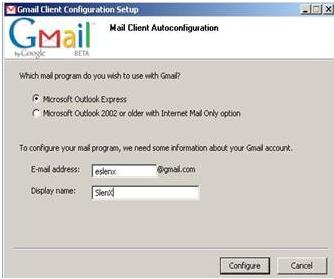
Harem d'escollir la versió d'Outlook express que tenim a l'ordinador.
Després, a "E-mail address" posem la nostra direcció de correu i en "Display name" posarem el nom que vulbuem que aparegui en els correus que enviem.
Finalment , fem click a "Configure".
Configuració manual
Si amb el programa automàtic hi ha problemes per instal.lar Outloock, es pot fer de manera manual. S'han d'incloure els següents ítems:
- Compte de Correu: usuari@gmail.com
- Usuari: usuari@gmail.com
- Dades POP:
· Usar SSL: Si
· Port 995
- Dades SMTP:
. Usar Autentificació: si
. Usar SSL: si
· Port: 465 o 587
Una vegada tinguem obert el Outlook Express ho que farem és donar en Eines -> Comptes. Una vegada estiguem dintre de Comptes d'Internet el que farem és fer clic a agregar i a Correu. Ens sortirà un assistent per a la connexió a internet, molt fàcil d'usar .
Una vegada hàgim configurat tot, incloent el smtp i el pop3 hauríem de modificar les SSL i els ports per a la connexió. Ho farem de la següent manera: Fem clic en el nostre compte de correu ja configurada i donarem a propietats que està a la dreta ( això en Eines -> Comptes ). Quan se'ns hagi obert la finestra de propietats ens hauríem de ficar en Opcions avançades quedarà de la següent manera:
 Fem click a "acceptar", i tindrem el nostre compte preparat per a connectar, enviar i rebre correus des de l'Outlook Express.
Si no ens funciona és perquè no tindrem activat el servidor pop3 en el nostre compte de correu. En aquest cas, el que hauríem de fer és activar el pop3 .
Activació del POP3
1- Entrarem en www.gmail.com i accedim en el nostre compte com sempre.
2- Dalt a la dreta donarem a Settings
3- Ara entrarem en Forwarding and POP.

4- Ara deixem la configuració tal i com apareix a aquesta imatge, i fem click a "Save Changes"
Ja pots fer servir el Outloock Express per gestionar el teu correu!
Jordi Bermúdez Martos


