El fet d'ajuntar diversos documents PDF en un de sol ens permetrà tenir un únic document PDF multipàgina, molt útil per quan hem de enviar un flyer, un díptic o un tríptic, etc que tenen una cara i un altra vegada.
Per realitzar aquesta operació serà imprescindible que disposem d'algun programa que permet ajuntar aquest format. Tenim la possibilitat d'utilitzar el propi Adobe Acrobat Estàndard o Professional (no acrobat reader) es pot utilitzar PDFSam Split and Merge que és gratuït i molt fàcil d'instal lar i utilitzar.
Opció A: Ajuntar diversos PDF en un amb Adobe Acrobat
Obrim el programa Adobe Acrobat i en el menú 'Archivo' seleccionem la segona opció 'Crear PDF > De varios archivos...'"
Se'ns obrirà una finestra on mitjançant el botó 'Examinar ...' anem afegint els arxius que volem ajuntar.
Un cop tenim tots els fitxers afegits, premem el botó 'Acceptar'.
Finalment, el programa ens demanarà una ubicació on desar el PDF resultant.
Opció B: Ajuntar diversos PDF en un amb PDFSam Split and Merge
Quan tinguem el programa instal lat, l'executem i se'ns obrirà una finestra de programa amb 3 pestanyes a la part superior. En aquest cas seleccionarem escollim la primera pestanya, 'Merge', ja que el que volem és barrejar diversos PDF.
Després premem el botó afegir i seleccionem la nostra primera pàgina. Repetim el procés tantes vegades com pàgines volguem afegir.
Si ens fixem, els arxius PDF que anem adjuntant s'aniran llistant per ordre d'entrada a la zona central de la finestra del programa.
Un cop tenim tots els fitxers afegits, premem el botó buscar i li indiquem una ruta de destinació on guardarem el nostre PDF resultant.
Si es tracta d'un PDF destinat a tenir alta qualitat en les imatges, cal desmarcar la casella 'Compress output file'
Finalment premem el botó executar i en pocs segons el nostre PDF multipàgina estaràcreat a la ubicació escollida.
Entrada publicada per Ylenia Martínez al blog AEIblanquerna2010

Es mostren els missatges amb l'etiqueta de comentaris programes. Mostrar tots els missatges
Es mostren els missatges amb l'etiqueta de comentaris programes. Mostrar tots els missatges
diumenge, 9 de maig del 2010

diumenge, 2 de maig del 2010
Eines per a presentacions 2.0
SlideShare. És el servei més conegut d'allotjament i reproducció de  presentacions en línia, i ja està traduït a molts idiomes, inclòs l'espanyol. S'hi mostren presentacions creades amb PowerPoint i OpenOffice a través d'un reproductor Flash. També pots inserir a la teva pàgina web, en format Flash, una de les presentacions pujades a aquesta pàgina. Ideal per a docents i estudiants, per emmagatzemar en línia les presentacions de classe, compartir i rebre comentaris sobre elles.
Zoho Show 2.0. Eina (ja en espanyol) per crear, editar, publicar, reproduir presentacions en línia. Amb gran quantitat d'opcions de creació i plantilles. Permet importar presentacions creades amb PowerPoint o OpenOffice, veure presentacions remotes, exportar com HTML o inserir en una pàgina web.
presentacions en línia, i ja està traduït a molts idiomes, inclòs l'espanyol. S'hi mostren presentacions creades amb PowerPoint i OpenOffice a través d'un reproductor Flash. També pots inserir a la teva pàgina web, en format Flash, una de les presentacions pujades a aquesta pàgina. Ideal per a docents i estudiants, per emmagatzemar en línia les presentacions de classe, compartir i rebre comentaris sobre elles.Zoho Show 2.0. Eina (ja en espanyol) per crear, editar, publicar, reproduir presentacions en
 línia. Amb gran quantitat d'opcions de creació i plantilles. Permet importar presentacions creades amb PowerPoint o OpenOffice, veure presentacions remotes, exportar com HTML o inserir en una pàgina web.
Google Presentacions. La suite en línia Google Docs inclou la possibilitat de crear 
Empressr. Servei basat en Ajax i Flash, per crear o 
ThinkFree Online - Show. Aplicació per a presentacions basada en Java. Permet obrir un PowerPoint sense tenir 
Entrada publicada per Alicia Foncillas al blog AEIblanquerna2010
Com crear un full de càlcul amb l’excel?
Com a futurs mestres penso que és molt important saber utilitzar de manera eficaç els fulls de càlcul, ja que ens poden ser molt útils a l’hora de posar les notes o bé de crear gràfics per veure el ritme d’aprenentatge dels nostres infants. És per aquest motiu que he pensat que seria interessant endinsar-nos en aquest programa.
Per tal de crear un full de càlcul, en primer lloc hem de buscar el programa Microsoft Excel. Hem de tenir en compte que aquest programa està format per columnes i per files i la intersecció entre ambdós s’anomena cel•la.

La cel•la activa es la cel•la que es pot veure amb color groc i és on s’ingressen les dades al prémer una tecla. Per fer-ho hem d’escriure les dades que volem ingressar i pressionar la tecla “ENTER”.
ÚS DE FÒRMULES
Si volem emprar el full de càlcul per emmagatzemar dades numèriques i mostrar les relacions existents entre elles hem de fer el següent:
1.Ingressar totes les dades numèriques.
2.Sumar tots els valors ingressats anteriorment.
3.La suma anterior s’ha de dividir per la quantitat de valors ingressats per obtenir el promig.
Farem un exemple per tal de calcular el promig de 5 números:
En primer lloc, ingressem les dades

Després per tal de calcular la suma hem d’especificar que volem ingressar una fórmula. Això ho fem posat al contingut de la cel•la el signe “=”. De manera que posarem el següent:
“= A1+A2+A3+A4+A5” i després la tecla ENTER

Finalment, per obtenir el promig dividirem el resultat de la suma per 5, per tant posarem la següent text:
“= A6/5” I ENTER

Per tal de passar aquestes dades a un gràfic hem de seguir els següents passos. En primer lloc, hem de seleccionar el rang de cel•les que volem que formin part del gràfic, d’aquesta manera es podrà generar automàticament. En cas que no fem aquesta selecció es produirà un error i el gràfic es quedarà en blanc.

Per inserir un gràfic tenim varies opcions, però sempre usarem la secció GRÀFICS que es troba a la pestanya INSERIR.

Hi ha diferents tipus de gràfics. Segons les necessitats que tenim ens serà més útil un o bé un altre. Podem seleccionar un gràfic i inserir-lo fent clic en el tipus que ens interessi per tal que es desplegui el llistat dels que es troben disponibles, com per exemple els següents:

Si has seleccionat un rang de cel•les veuràs el teu gràfic disponible. Prem ACCEPTAR i pots començar a crear-lo.

Per veure això d'una manera més pràctica, he fet un full de càlcul en el que els nens han de recollir les dades meteorològiques al llarg d'un mes i aquest full calcula de manera automàtica les mitjanes de totes les dades (setmanalment i mensualment). El gran avantatge de realitzar-ho així és que si fem algun canvi de dada que ja ha estat posada (un error per exemple) es recalculen totes les mitjanes de nou.
Entrada publicada per Eva Dalmases al blog AEIblanquerna2010
Per tal de crear un full de càlcul, en primer lloc hem de buscar el programa Microsoft Excel. Hem de tenir en compte que aquest programa està format per columnes i per files i la intersecció entre ambdós s’anomena cel•la.

La cel•la activa es la cel•la que es pot veure amb color groc i és on s’ingressen les dades al prémer una tecla. Per fer-ho hem d’escriure les dades que volem ingressar i pressionar la tecla “ENTER”.
ÚS DE FÒRMULES
Si volem emprar el full de càlcul per emmagatzemar dades numèriques i mostrar les relacions existents entre elles hem de fer el següent:
1.Ingressar totes les dades numèriques.
2.Sumar tots els valors ingressats anteriorment.
3.La suma anterior s’ha de dividir per la quantitat de valors ingressats per obtenir el promig.
Farem un exemple per tal de calcular el promig de 5 números:
En primer lloc, ingressem les dades

Després per tal de calcular la suma hem d’especificar que volem ingressar una fórmula. Això ho fem posat al contingut de la cel•la el signe “=”. De manera que posarem el següent:
“= A1+A2+A3+A4+A5” i després la tecla ENTER

Finalment, per obtenir el promig dividirem el resultat de la suma per 5, per tant posarem la següent text:
“= A6/5” I ENTER

Per tal de passar aquestes dades a un gràfic hem de seguir els següents passos. En primer lloc, hem de seleccionar el rang de cel•les que volem que formin part del gràfic, d’aquesta manera es podrà generar automàticament. En cas que no fem aquesta selecció es produirà un error i el gràfic es quedarà en blanc.

Per inserir un gràfic tenim varies opcions, però sempre usarem la secció GRÀFICS que es troba a la pestanya INSERIR.

Hi ha diferents tipus de gràfics. Segons les necessitats que tenim ens serà més útil un o bé un altre. Podem seleccionar un gràfic i inserir-lo fent clic en el tipus que ens interessi per tal que es desplegui el llistat dels que es troben disponibles, com per exemple els següents:

Si has seleccionat un rang de cel•les veuràs el teu gràfic disponible. Prem ACCEPTAR i pots començar a crear-lo.

Per veure això d'una manera més pràctica, he fet un full de càlcul en el que els nens han de recollir les dades meteorològiques al llarg d'un mes i aquest full calcula de manera automàtica les mitjanes de totes les dades (setmanalment i mensualment). El gran avantatge de realitzar-ho així és que si fem algun canvi de dada que ja ha estat posada (un error per exemple) es recalculen totes les mitjanes de nou.
Entrada publicada per Eva Dalmases al blog AEIblanquerna2010
dissabte, 1 de maig del 2010
Prezi

A Prezi.com, podreu trobar una eina senzilla i molt intiutiva per realitzar esquemes i mapes conceptuals, d'una foma molt visual i interactiva. Aquesta eina dóna molt de joc a les presentacions en públic doncs les fa molt dinàmiques i entenedores. Us convido a probar-ho.
Entrada publicada per "PENSA;EMTS TIC" en el blog AEIblanquerna2010
Entrada publicada per "PENSA;EMTS TIC" en el blog AEIblanquerna2010
dijous, 29 d’abril del 2010
Blender
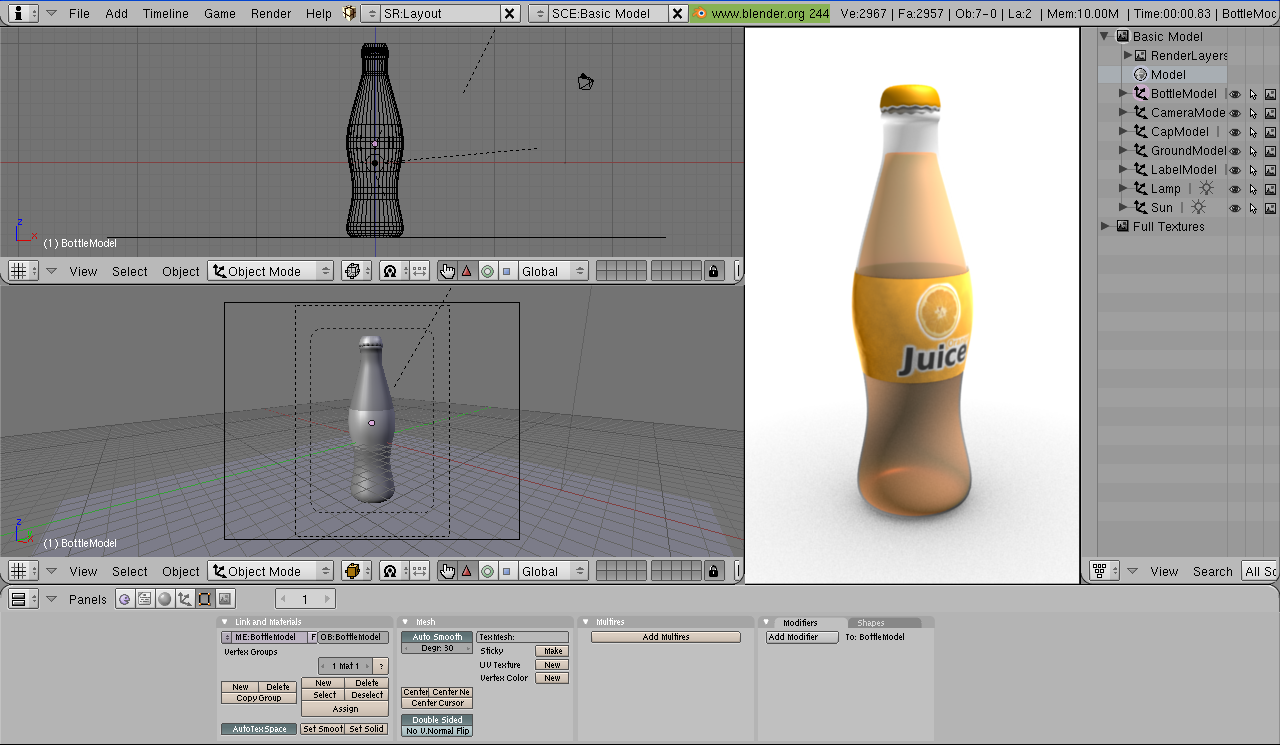
Blender és real. És gratuït, és lleuger, i és gairebé igual de bo que els seus competidors més establerts del mercat. És una eina molt completa que permet modelar, textures, animar, simular efectes de partícules, i per editar i sincronitzar àudio i vídeo en forma no-lineal i crear aplicacions 3D com videojocs.
Però els límits de Blender no s'acaben aquí: també ens ofereix eines de simulació avançada com ara dinàmiques de cossos rígids, de cossos suaus i de fluids, eines d'animació de personatges, un sistema de simulació física avançat, i un sistema de composició de materials basat en nodes, entre moltíssimes coses més.
En comparació al programari més establert de disseny 3D, Blender només es limita a algunes àrees com la falta d'algunes eines extra de modelatge, o la manca d'una llibreria de materials pre-seteados. Però són només petites diferències per a una eina tan poderosa i gratuïta.
Instalar Blender és molt senzill. Ara bé, utilitzar i navegar per les seves finestres i opcions no és per a qualsevol. Si tens una mica d'experiència en aquest tipus de programari potser no tardes massa en acostumar. Però els menys experimentats passaran per diversos mals de cap abans de trobar el camí. Això és l'únic que li han criticat Blender: la seva navegació no és molt intuïtiva, per dir-ho.
Però els límits de Blender no s'acaben aquí: també ens ofereix eines de simulació avançada com ara dinàmiques de cossos rígids, de cossos suaus i de fluids, eines d'animació de personatges, un sistema de simulació física avançat, i un sistema de composició de materials basat en nodes, entre moltíssimes coses més.
En comparació al programari més establert de disseny 3D, Blender només es limita a algunes àrees com la falta d'algunes eines extra de modelatge, o la manca d'una llibreria de materials pre-seteados. Però són només petites diferències per a una eina tan poderosa i gratuïta.
Instalar Blender és molt senzill. Ara bé, utilitzar i navegar per les seves finestres i opcions no és per a qualsevol. Si tens una mica d'experiència en aquest tipus de programari potser no tardes massa en acostumar. Però els menys experimentats passaran per diversos mals de cap abans de trobar el camí. Això és l'únic que li han criticat Blender: la seva navegació no és molt intuïtiva, per dir-ho.
PORTAL EN ESPAÑOL: amb tutorials
Entrada publicada per Alicia Foncillas al blog AEIblanquerna2010
Entrada publicada per Alicia Foncillas al blog AEIblanquerna2010
Mapes conceptuals amb FreeMind

Dins de la nostra tasca docent, els professors sembla que tenim permanentment una 'assignatura pendent' i és la d'elaborar esquemes clars que estructurin els continguts a impartir a l'aula.
Si som capaços de dur a terme aquesta tasca, amb rigor tècnic i pedagògic, estarem en una bona posició per transmetre als nostres alumnes, no només conceptes aïllats sinó també un fil conductor que els uneix, organitza i interrelaciona transformant-los en aprenentatge significatiu per a ells. És a dir, més tard els alumnes podran utilitzar aquests coneixements per donar forma i assentar altres coneixements que els utilitzen com a base o punt de partida. I això és vàlid tant per a temes informàtics com per a qualsevol àrea del coneixement.
En aquesta entrada us presento una eina més per crear mapes conceptuals. presentem una eina. És molt senzilla d'utilitzar .
Què és FreeMind?
FreeMind és una eina per a l'elaboració i manipulació de mapes conceptuals. És a dir, una eina per organitzar i estructurar les idees, els conceptes, la seva relació entre ells i la seva evolució. I, com hem comentat, pot ser utilitzada en qualsevol àrea de l'àmbit educatiu i com a mecanisme o forma de plasmar tempestes d'idees de tota mena per a la posterior reutilització.
Està basat en Java i és Open Source, sota llicència GPL. La pàgina del projecte és http://freemind.sourceforge.net. És un programari lleuger, senzill d'instal lar, configurar i utilitzar. Com que Java és multipltaforma i, per tant, disponible en Windows i GNU / Linux.
El seu requeriment més important és tenir instal lat l'entorn d'execució Java JRE 1.4 o superior.
Les principals característiques de FreeMind són les següents:
- Permet la utilització d'enllaços HTML en cada punt
- Suporta el plegat i desplegat dels items.
- L'usuari pot moure els quadres i la seva informació i estil associat.
- Permet publicar els mapes a Internet com a pàgines HTML o XHTML si volem incloure la imatge.
- Té l'opció d'incloure icones al mapa conceptual per diferenciar idees / conceptes específiques o relacionades. També pot incloure icones simplement com a decoració.
- Utilitza format XML que facilita exportar els mapes conceptuals a altres aplicacions.
- És multillenguatge
En contra podem dir que:
- El suport per les imatges és encara una mica fluix. Quan elaborem un mapa conceptual que porta imatges i ho vulguem traslladar, haurem d’assegurar-nos que portem també les imatges.
- FreeMind no és multiusuari.
- En alguns casos, si el mapa conceptual inclou enllaços web, és possible que el navegador no funcioni completament bé. També pot passar amb els arxius locals.
Un tutorial en angles (que havia proporcionat al forum la Patricia):
Les altres aplicacions que hem vist de mapes conceptuals:Entrada publicada per Alicia Foncillas al blog AEIblanquerna2010
dimecres, 28 d’abril del 2010
Modificar PDF
Potser algu com jo ja sap com fer el que explicarè a continuació però pels que no sapiguen els serà molt útil:
 Els documents en format PDF s'han convertit en una de les maneres més habituals d'intercanviar informació entre la gent. PDF és de fet un estàndard internacional, i està tan àmpliament acceptat que sabem que tothom ho podrà llegir i imprimir sense problemes. Però a vegades volem canviar un arxiu PDF que hem rebut, editar com si fos un document de Word. I ens trobem que no podem, per què?
 El normal és que fem servir per visualitzar fitxers PDF el lector d'Acrobat, un programa que només serveix per a això, llegir, i no modificar. Per fer canvis en un document PDF com si es tractés d'un. Doc (el format de Word) Adobe té un altre programa, de pagament, el Arobat Professional. Quines alternatives ens queden?
El primer és realment molt senzill, tots els lectors de PDF tenen una "Eina de seleccionar text" que segurament aparegui directament a la barra d'eines, o al menú "Eines" -> "Bàsic" -> "Selecciona". “Copiar”), abrir un nuevo documento de Word i enganchar el text (en Word, menú Si l'autor no ha protegit l'arxiu PDF, podrem seleccionar tot el text, copiar-lo al portapapers (en Acrobat, menú "Edició" -> "Copiar"), obrir un nou document de Word i enganxar el text (en Word, menú "Edició " "Enganxa ").
En la majoria dels casos, canviar un document PDF com si fos un Word és així de senzill, però en alguns casos l'autor del document l'últim que vol és que es pugui modificar-PDF, pels motius que sigui no vol que es pugui editar el seu text en un Word. És llavors quan haurem d'utilitzar un tercer programa que ens faci la "màgia".
Hi ha diversos programes per convertir PDF en Word, cadascun amb les seves particularitats: PDF-to-Word, de Avanquest, ens permet convertir els documents PDF d'Adobe al format MSWord conservant l'aspecte original, incloses les imatges, i amb una gran velocitat. Val la pena descarregar la versió gratis de prova. "PDF to DOC, de verypdf.com Inc, és un altre programa que converteix arxius PDF en documents de Word, sense necessitat de tenir instal lat ni Word, ni Adobe Acrobat, i també té una versió de prova gratis per descarregar. Solid Documents té un altre programa, Solid Converter, amb la funció de transformar PDFs en documents de Word, Excel i molts altres formats. Hi ha moltes opcions, però malauradament cada document PDF és únic, i s'ha pogut crear des de multitud d'aplicacions diferents, per això convé provar diversos programes fins a trobar el que ens doni millors resultats.
Publicat per Alicia Foncillas al blog AEIblanquerna2010
En la majoria dels casos, canviar un document PDF com si fos un Word és així de senzill, però en alguns casos l'autor del document l'últim que vol és que es pugui modificar-PDF, pels motius que sigui no vol que es pugui editar el seu text en un Word. És llavors quan haurem d'utilitzar un tercer programa que ens faci la "màgia".
Hi ha diversos programes per convertir PDF en Word, cadascun amb les seves particularitats: PDF-to-Word, de Avanquest, ens permet convertir els documents PDF d'Adobe al format MSWord conservant l'aspecte original, incloses les imatges, i amb una gran velocitat. Val la pena descarregar la versió gratis de prova. "PDF to DOC, de verypdf.com Inc, és un altre programa que converteix arxius PDF en documents de Word, sense necessitat de tenir instal lat ni Word, ni Adobe Acrobat, i també té una versió de prova gratis per descarregar. Solid Documents té un altre programa, Solid Converter, amb la funció de transformar PDFs en documents de Word, Excel i molts altres formats. Hi ha moltes opcions, però malauradament cada document PDF és únic, i s'ha pogut crear des de multitud d'aplicacions diferents, per això convé provar diversos programes fins a trobar el que ens doni millors resultats.
Publicat per Alicia Foncillas al blog AEIblanquerna2010
dimarts, 27 d’abril del 2010
Artrage 2.5

L’artrage 2.5 és un editor de dibuix, creat per Ambient Design, que imita a la perfecció els diversos estils de pintura i paper i per tant, compleix la metàfora de l’ordinador com a caixa d’eines que vam veure l’any passat a l’assignatura de Noves Tecnologies Aplicades a l’Educació.
Aquest programa de dibuix permet escollir entre diversos tipus de textura de paper i pintar amb ceres i pintar a l'oli amb diversos tipus de pinzells o llapis (cera, bolígraf, llapis, etc). En general, imitar eines de pintura natural. Amb els pinzells també es pot barrejar colors i crear textures de caràcter visual.
Artrage 2.5 permet crear paletes de colors segons el gust del consumidor, tota mena d'efectes i donar-li diferents acabats al dibuix final a més de crear pintures digitals realistes i pintures metal•litzades i graduar-ne el nivell d’aspecte metàl•lic. Aquest programa també permet passar a una caricatura una foto, treballar amb capes i barrejar diferents tècniques i papers a més de suavitzar certs acabats, canviar la resolució de per exemple, 72 ppp a una de 300 ppp (més apropiada per a la impressió del document), exportar a formats típics com TIFF, JPEG i PNG i oferir-nos la possibilitat de crear arxius PSD garantir-ne així, la seva edició futura.
El programa és tan realista que permet barrejar pintures directament en el llenç o utilitzar una petita espàtula sobre el dibuix, a més, no es requereixen grans coneixements sobre art o sobre disseny per a realitzar una bona feina, ja que aquest programa ofereix algunes ajudes importants com és el calcat interactiu.
Actualment cal pagar per utilitzar-lo, però està disponible la versió gratuïta 2.5 Starter Edition de ArtRage (encara que amb aquesta versió hi ha alguns pinzells i algunes funcions desactivades).
En definitiva, com a avantatges respecte a altres programes destaca el notable rendiment, la rapidesa, la flexibilitat i versatilitat que aporten les diferents eines que ofereix i l’exportació del dibuix realitzat en altres formats com PSD.
Aquí us deixo un vídeo tutorial i una web on es veuen les aplicacions bàsiques d'aquest programa.
Entrada publicada per Laura al blog AEIblanquerna2010
dissabte, 24 d’abril del 2010
La importació i el muntatge de vídeos: WINDOWS MOVIE MAKER

Actualment, trobem molts softwares que ens permeten crear vídeos de forma senzilla i fàcil. Dins aquesta assignatura, ja que se’ns ha proposat crear un vídeo de sensibilització per el canvi climàtic crec que és molt interessant que coneguem el funcionament d’un d’aquests programes, i concretament em centraré amb el Windows Movie Maker.
Aquest programa el torbem en qualsevol ordinador que tingui el sistema operatiu Windows i és del tot gratuït. És una eina fàcil d’utilitzar i amb funcions adequades al tipus de projecte que hem de realitzar, i el procés de muntatge és molt similar al de altres eines dedicades aquesta funció, així que tenint algunes nocions bàsiques ens resultarà senzill i fàcil i de treballar-hi.
Aquest software ens permet incorporar qualsevol tipus de pel·lícula sense preocupar-nos pel format o el codec utilitzat a l’hora de crear-la. Tot i així, el format AVI és un format comú a tots els ordinadors, es pot reproduir sense massa complicacions i és molt recomanat. Pel què fa al codec, el mateix programa seleccionarà automàticament l’apropiat, així que no ens hem de preocupar.
QUÈ CAL TENIR EN COMPTE!:
Una tinguem totes les pel·lícules al nostre ordinador, bé extretes de la càmera o bé descarregades d’un espai web, cal que fem una còpia d’aquestes en un directori a part des del que treballarem. És a dir que crearem una carpeta i posarem tots els arxius tant de so com de imatge , i tots els medis necessaris que vulguem incorporar i aquesta no es podrà eliminat fins un cop el vídeo hagi estat finalitzat i editat.
Abans de començar a elaborar la pel·lícula és convenient tenir feta una maqueta amb l’ordre que seguiran les seqüències i com volem que quedi. Per altra banda prepararem tots els medis necessaris que ens pugin fer falta
- SECCIONS DEL PROGRAMA:
Un cop entrem dins el programa, la pantalla amb la qual interactuarem es troba dividida en Quatre seccions. En la part superior trobarem:
-Tareas de película: S’utilitza per realitzar totes les feines, es a dir: Capturar el vídeo, editar el vídeo i finalitzar la pel·lícula
-Colección: Aquesta ens mostra les col·leccions multimèdia, els efectes, els filtres i els altres elements que podem incorporar en la nostre pel·lícula, i també els elements que prèviament haurem arrastrat des de la carpeta creada amb els postres arxius
-Previsualización: Ens permet visualitzar la pel·lícula importada o bé la que estem creant amb els efectes, els filtres i els altres elements inclosos.
La última secció la trobem en la part inferior de la pantalla. Aquesta part baixa està dedicada exclusivament al muntatge de les seqüències. Tenim dos vistes possibles, “Guión gràfico” i “Escala de tiempo”. Les dues vistes ens permeten muntar les seqüències de forma fàcil i intuïtiva. La primera és la més senzilla de totes, tan sols posarem les seqüències del vídeo, les imatges, els efectes o les transicions, però sense massa llibertat. La segona en canvi, ens permet realitzar millors muntatges afegint també pistes d’àudio, controlant el temps de solapat, etc. S’aconsella treballar amb la pista de l’escala de temps ja que ens ajudarà a comprendre millor el funcionament del programa i les seves possibilitats. Dins els menús també podem buscar altres opcions que ens poden ser d’interès.
- COMENCEM!:
Un cop obert el Movie Maker, el primer que s’ha de fer és incorporar les pel·lícules capturades .En la secció “Tares de Película” entrem a “Capturar vídeo!” i fem clic a “Importar vídeo!”Seleccionem la seqüència que desitgem importar i fem clic a “acceptar!” i aixa repetim els mateixos passos per totes les seqüències. Per guardar les imatges i l’àudio seguir-me els mateixos passos fen clic en els enllaços pertinents: "Importar Imágenes " o "Importar Àudio o Música".
Un cop incorporats tots els elements ens apareixeran en la secció de “Colecciones”, cada una de les seqüències de les pel·lícules guardades que a més son segmentades per el propi programa per facilitar-nos l’ús.
Un cop tenim tots els elements incorporats correctament, procedim a muntar les escenes com a nosaltres ens convingui. Per fer-ho hem d’arrastrar els clips des de les col·leccions cap a la part inferior d ela pantalla amb l’ordre que nosaltres desitgem. La unió amb la pista anterior es fa de forma automàtica.
A l’ “Escala de Tiempo”, podem observar que tenim varies pistes:
“Vídeo, Transición, Audio, Audio/Música, i Título Superpuesto.” Las tres primeres fan referència als clips de vídeo i a les transicions entre els clips, i la resta són de la Banda Sonora i els Subtítols.
En el cas que necessitem tallar un clip, ho podem fer de forma molt senzilla. Si passem el cursos per la barra de temps podem observar una línia vertical de color negre que segueix el trajecte d’aquest. El què hem de fer és col·locar aquesta línia vertical sobre d’on volem tallar i fer clic, això farà que aquesta línia quedi fixa i ens mostrarà en la finestra de “Previsualización el fotograma on es troba. Seguidament hem d’escollir la opció de “Dividir el clip en dos” que es troba en la mateixa finestra tantes vegades com sigui necessari. Un cop finalitzat podrem esborrar tots aquells clips que no utilitzarem.
Un cop tenim el muntatge de les diferents seqüències, passem a afegir els filtres i les transicions. Els filtres fan que apareguin efectes sorprenents a la pel·lícula i les transicions simplement s’usen com a nexe o pas d’una seqüència a una altre per a què es realitzi de forma suau.
Per afegir un filtre hem d’anar a : “Tareas de la Película” i seguidament a “Ediar Película. Allà farem clic a “Ver efectos de vídeo” que ens mostrà la secció de col.lecions de tots es efectes que hi ha disponibles. Així doncs, s’ha de seleccionar el què més ens agradi tot arrestant-lo sobre de clip del vídeo al què el vulguem aplicar. Per afegir una transició s’ha d’anar a “Tares de Película” i fem clic a “Ver transiciones de vídeo” i dins de col·leccions veurem totes les transicions. Realitzant els mateixos passos que en els filtres, afegirem aquelles transicions que creguem més adients.
Un cop tenim la creada la pel·lícula, hem d’encertar la pista d’ “Audio” que inclou cada un dels clips. Pot ser què vulguem sentir el so del clip, o bé que vulguem escoltar música de fons o bé una narració de veu.
Si volem silenciar un clip d’un vídeo afegit tan sols hem de fer clic amb el botó dret del ratolí sobre la pista què volem editar i seleccionar la opció de silenciar. Si el què volem és baixar el volum seleccionem la opció indicada que ens mostrarà un control amb el que podrem seleccionar el volum concret.
Si el què desitgem és introduir una pista d’àudio com per exemple una banda sonora, simplement hem de buscar dins de les col·leccions la pista d’àudio què prèviament haurem afegit, arrestar-la a “Audio/Múdica” i amb elles podrem seleccionar també el volum que desitgem.
Una altre opció interessant és la d’incloure Narracions. Amb aquest programa aquesta narració és realitza mentre es previsualitza la pel·lícula, com ho fan els actors de doblatge. L’únic problema és que no podem combinar una música de fons amb una narració. Si ho desitgem hauríem de tenir un programa que ens permetés fer una combinació d’ambdós i que posteriorment ho poguéssim afegir amb un sol arxiu com a pista d’àudio.
Aquest programa ens permet fer utilitzar efectes molts atractius, com són la incorporació de títols i Crèdits a l’inici, durant i al final de la pel·lícula. Per fer-ho simplement hem de fer clic a l’opció de “Crearn Títulos o Créditos” que es troba dins de “Editar Película“. Aquest espai ens mostra una pantalla en la que seleccionarem allò que desitgem com ara un títol a l’inici del clip, o bé en el clip, després del clip o crèdits al final. Si fem clic en qualsevol d’ells, se’ns obrirà un assistent que ens farà introduir el text desitja i escollir-ne el format. Una vegada fet simplement hem de fer clic a l’opció: “Listo, Añadir Título a la Película”
Un cop arribem aquest punt, ja tenim la pel·lícula que desitgem. Ara tan sols falta guardar-la amb el format que més ens convingui. Per fer-ho hem d’anar a les aplicacions que trobem a “Tareas de Película” a “Finalitzar Película” i allà trobarem diferents opcions: Guardar a l’equip, en un CD, enviar per correu electrònic, enviar al Web o enviar a una càmera DV.
Per altre banda els sistemes de comprensió s’intentarà ajustar per donar-nos el millor resultat depenent del medi on haguem decidit guardar-ho.
Com hem vist el Windows Movie Maker, és un programa senzill i tot i que no té massa opcions dins el muntatge d’àudio, és molt fàcil d’utilitzar i ens ofereix moltes eines que ens poden ser molt útils tant en el marc d’aquesta assignatura com en la nostra futura professió. Tot i això si estem interessants en editar pistes d’àudio hi ha programes com el Adobe Premiere i el Uleal Studio que són interessants.
Espero que aquesta explicació del funcionament del programa us sigui molt útil per a tots!
Tot seguit trobareu dos enllaços, un per descarregar el progrema i un altre per tal de visualitzar un tuturial d'aquest en fora de vídeo:
Tuturial per crear vídeos amb el Windows Movie Maker
Entrada publicada per Blanca Jorba al blog AEIblanquerna2010
dilluns, 19 d’abril del 2010
Projecte Fressa. Plaphoons
 Plaphoons és un programa de comunicació destinat a les persones amb dificultats motores i de parla que no poden comunicar-se mitjançant la parla. A la mateixa vegada, també facilita l'aprenentatge de la lectoescriptura.
La finalitat principal d'aquest programa és donar més independència a aquestes persones, permetent que siguin capaços de construir els seus missatges, suggeriments o, sencillament, poder dir el que els hi acut de forma totalment independent. A la mateixa vegada, també té aplicacions perquè les persones puguin accedir a activitats de lectoescriptura per anar millorant l'ortografia i l'escriptura.


Us adjunto un vídeo on es veu aplicada aquesta proposta a través del Projecte Fressa en una escola d'Educació Especial
Entrada publicada per Silvia Uviedo al blog AEIblanquerna2010
Aquest programa el que fa, principalment, és crear plafons i, a partir d'aquests, estructurar els símbols per crear missatges. A partir de diferents imatges es poden crear textos que seran pronunciats per l'ordinador i ajudaran a superar les barreres que poden tenir les persones amb aquest problema. D'altra banda, a través del teclat es poden crear missatges que també reproduirà l'ordinador per tal de que es puguin fer escoltar.
Potser ens podem trobar amb algun alumne amb aquestes dificultats. Y, sense cap mena de dubte, també hem d'estar preparats per fer front a les seves necessitats i mai està de més conéixer aquest tipus de programes perquè poden facilitar molt l'aprenentatge i la comunicació d'aquestes persones. Nosaltres tenim el deure d'oferir les millors expectatives i solucions per a tots els nostres alumnes.
Us adjunto un vídeo on es veu aplicada aquesta proposta a través del Projecte Fressa en una escola d'Educació Especial
Entrada publicada per Silvia Uviedo al blog AEIblanquerna2010
dijous, 8 d’abril del 2010
LES IMPRESSIONS DIGITALS: ARXIUS "PDF"

En ocasions ens convé que els documents, fulls de càlcul, presentacions o qualsevol altre producció, passin a ser arxius no editables. Per tal qüestió, podem fer una impressió en paper o una impressió digital. El format PDF ens dóna aquesta possibilitat, ja que s'obté de la impressió virtual del contingut del document, de manera que obtenim una "fotografia" d'allò que hem editat. De fet, alguns programes com el Adobe Acrobat creator/reader, s'instal.len al nostre ordinador com a una impressora més, i per passar un arxiu de word (per exemple) a un arxiu PDF, l'hem "d'imprimir" amb la impressora virtual d'Adobe.
Avui dia, moltes noves versions dels programes d'edició de documents ja porten incorporat un sistema de conversió en pdf:
- El nou paquet Microsoft Office 2007 porta incorporat un conversor PDF com a recurs en la opción " Guardar a...". ( si no apareix aquesta opció, és perquè falta instal.lar un component gratuït que pots descarregar aquí)
- El paquet ofimàtic Openoffice ja porta aquest recurs de guardar els arxius a P
 DF des de versions molt antigues.


Però la la proliferació del programari gratuït, ha estat la que ha desballestat el monopoli del programa comercial Adobe Acrobat creator/reader, ja que ha posat a disposició dels usuaris programes més lleugers, que consumeixen menys recursos, i que per tant són més ràpits, i a més a més gratis!
Hi ha molta varietat, alguns només són visors d'arxius pdf, d'altres són conversors, i d'altres ens ajuden a editar els arxius pdf ja convertits. El programa de més èxit és el PDF creator, però per poder escollir, aquí teniu un recull d'aquest programari:
Hi ha molta varietat, alguns només són visors d'arxius pdf, d'altres són conversors, i d'altres ens ajuden a editar els arxius pdf ja convertits. El programa de més èxit és el PDF creator, però per poder escollir, aquí teniu un recull d'aquest programari:
VISORS PDF GRATUÏTS
Pots veure els arxius PDF al teu PC amb esta opció alternativa al programa Adobe Reader: és més petit, més ràpid i té més opcions.
Aquesta utilitat gratuïta serveix, de la mateixa manera que Acrobat Reader, per visualitzar documents PDF, diferenciant d'aquest últim en la seva notablement menor consum de recursos i major velocitat d'execució.
- Foxit PDF Reader Portable
Versió portables de Foxit PDF Reader, visor PDF molt més ràpid i lleuger que Acrobat Reader - Sumatra PDF Portable
Sumatra PDF és un visualitzador d'arxius PDF que aposta pel minimalisme i la rapidesa. - Adobe® Reader®
Descarregueu el programari Adobe ® Reader ® 8 gratuït per visualitzar, imprimir, buscar, firmar, verificar documents PDF i col.laborar en ells de forma més segura, tant en línia com fora de línia, des de la seva llar o oficina. - Sumatra PDF
Sumatra és un visor PDF amb un disseny minimalista. La simplicitat té una prioritat més gran que una gran quantitat de característiques. És petit i s'inicia molt ràpid. - STDU Viewer
STDU Viewer es presenta a si mateix com un lector universal de documents tècnics i científics. I la veritat és que és capaç d'obrir una discreta quantitat de formats, com DjVu, XPS o el clàssic PDF. - Adobe Reader Lite
Shark007, l'autor del famós paquet de còdecs Vista Codec Package, ha posat a règim a Adobe Reader creant aquesta versió reduïda. Podràs veure i imprimir PDF amb el programa més complet, però sense haver d'enfrontar a un Adobe Reader tan "pesat" com de costum. - ExpressPDF
Perfect PDF Reader és una bona alternativa per Adobe Reader, que compta amb algunes funcions més. Podeu exportar pàgines i imatges (BMP, GIF, JPEG, PNG, Metafile) amb una resolució diferent. Hi ha la possibilitat de fellenar formularis i guardar l'arxiu complet..
CONVERSORS PDF GRATUÏTS
- PDFCreator
Excel lent convertidor PDF. PDFCreator és una eina gratuïta per crear arxius PDF des de gairebé qualsevol aplicació de Windows - BullZip PDF Printer
The Bullzip PDF Printer funciona com una impressora virtual que et permet convertir i crear documents PDF des de gairebé qualsevol aplicació de Windows fàcil i ràpidament. - DoPDF
DoPDF és un convertidor de PDF gratuït tant per a ús personal com comercial. Usant doPDF pots crear arxius PDF seleccionant l'opció "Imprimir" des de gairebé qualsevol aplicació. Amb un clic pot convertir els seus arxius de Microsoft Excel, Word o PowerPoint o els seus correus electrònics i llocs web favorits a arxius PDF. - gDoc Creator
gDoc Creator converteix documents de Microsoft Office a PDF ia l'inrevés, sense importar que inclogui fotografies, enllaços o taules. Ja sigui un document de Word, Powerpoint o Excel, fins i tot en el format de les últimes versions (Dox, pptx i XLSX), gDoc Creator el llegirà i convertirà a PDF, XPS o DOC sense problemes. - PrimoPDF
Crea arxius PDF amb només un clic, amb un dels convertidors PDF més ràpids i més gratuït.
Es pot convertir a PDF des de qualsevol arxiu que puguis imprimir, incloent-hi els formats Microsoft ® Word, Excel ® i PowerPoint ®. - Some PDF to Word Converter
Some PDF to Word Converter és un pràctic convertidor de fitxers PDF a format RTF, compatible amb Word i la majoria de processadors de text. Es poden afegir múltiples documents a la llista, així com introduir les seves contrasenyes en el cas que estiguin protegits.
· Zilla PDF to TXT Converter
Zilla TXT to PDF Converter és una aplicació de Windows per convertir arxius PDF en arxius de text. Zilla PDF to TXT Converter també puedeconvertir pàgines específiques a arxius TXT
· SmartSoft Free PDF to Word Converter
SmartSoft Free PDF to Word Converter transforma qualsevol document PDF a un altre en format DOC, compatible amb Word i altres processadors de text.
· CutePDF Writer
CutePDF Writer (abans CutePDF Printer) s'instal com un controlador d'impressió, així, per utilitzar-lo has d'escriure el document en qüestió en l'aplicació que vulguis, seleccionar després el menú d'impressió i un cop allà establir CutePDF com impressora. Envia el document a imprimir com si ho fessis normalment, però aquesta vegada, en lloc de sortir en paper, CutePDF et demanarà un nom amb el que escriure la teva recent generat document PDF.
EDITORS PDF GRATUÏTS
- PDF Split and Merge
Una eina gratuïta de codi obert per a dividir i unir documents en format PDF - PDFill PDF Editor
PDFill PDF Editor és un complet visor / editor de documents PDF que t'ofereix totes les funcions necessàries per visualitzar i modificar documents. - ArduoFileSplitter
Ardu File Splitter és un programari simple i útil que permet dividir un arxiu en diverses parts de qualsevol mida, i després fusionar per obtenir el fitxer original. - Adolix Split & Merge PDF
Separa i agrupa els teus fitxers PDF. N'hi ha prou amb afegir els documents que vulguem i prémer un botó després d'haver configurat algunes opcions. Al separar, Adolix Split & Merge PDF pot fer-ho en fitxers amb un nombre de pàgines determinat o seguint rangs (per exemple 1-4,5-12). - Free PDF Editor
Editor PDF completament gratis, manejable i molt senzill d'usar, pot ajudar a crear els seus documents en format pdf per si mateix en qüestió de minuts, sense necessitat de cap configuració complexa o el coneixement sobre el format PDF, especialment indicat per als principiants. - Gios PDF Splitter And Merger
Es tracta d'un programa de codi obert, gratuït, portable, que no requereix instal lació i molt fàcil d'utilitzar: només cal carregar els documents PDF i prémer unir (Merge), per fusionar diversos PDF, o carregar només un i prémer sobre Split, per dividir un document en tants documents PDF com pàgines contingui
Subscriure's a:
Missatges (Atom)